
Erzeugung eines Avis
Frau Hell aus der Verkaufsabteilung wird die Unterschreitung eines Mindestbestands durch das Lagerverwaltungssystem (LVS) gemeldet. Es geht um den Bestand von Laserdruckern. Daher bestellt sie 24 Laserdrucker und erhält als Liefertermin den 15.07.2013.
Um diesen Vorgang im Lagerverwaltungssystem zu erfassen erstellt Frau Hell ein Avis. Zum Anlegen des Avis öffnet Frau Hell den LOS Client und wählt unter Menüpunkt Fenster den Unterpunkt Avis erzeugen an.
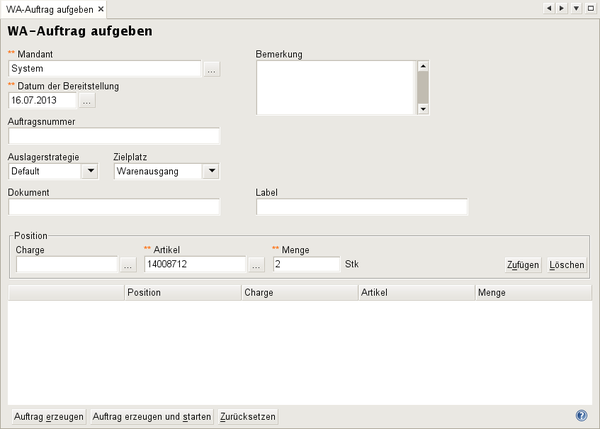
Im Feld Mandant erfolgt die Auswahl des Mandanten, für den die angelieferte Ware bestimmt ist. In diesem Beispiel gehen wir nicht näher auf die Funktionalitäten mit mehreren Mandanten ein und belassen daher die Auswahl grundsätzlich auf System.
Die Artikelnummer 14008712 gibt Frau Hell über das Auswahlfeld (…) ein. In dem Auswahldialog kann sie mit Hilfe verschiedener Filter- und Sortierkriterien den passenden Artikel auswählen.
Frau Hell trägt die bestellte Anzahl von 24 Geräten ein. Die Mengeneinheit wird automatisch vom System angezeigt. Da es sich bei diesem Artikel um Stückwaren handelt wird „Stk" angezeigt. Das Lieferdatum kann ebenfalls durch ein Auswahlfeld angegeben werden.
Da ihr die Charge, aus der die Laserdrucker geliefert werden, nicht bekannt ist, lässt Frau Hell diesen Punkt offen. Die Charge kann im Wareneingang nachgetragen werden, wenn diese auf dem Warenbegleitschein ersichtlich ist.
Vereinahmung der Waren
Die avisierten 24 Laserdrucker werden angeliefert. Der Lagerist Herr Klaus will die angelieferten Laserdrucker in Empfang nehmen, erfassen und einlagern.
Dazu wählt er im myWMS Client unter Menüpunkt Fenster den Unterpunkt Wareneingang.
In diesem Dialog, wird die Vereinnahmung der Laserdrucker dokumentiert.
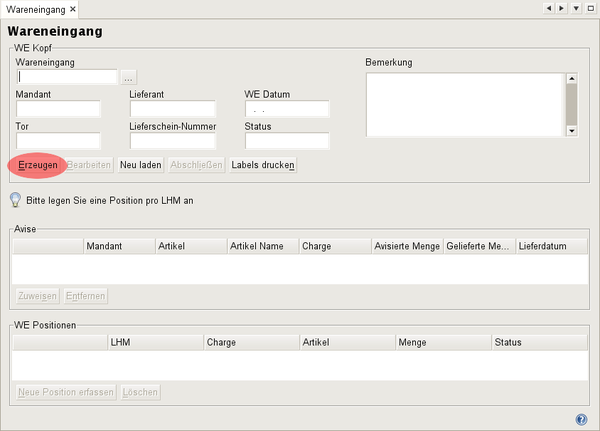
Wareneingang vorbereiten
Zunächst prüft Herr Klaus die Lieferpapiere und legt in myWMS einen entsprechenden Vorgang an. Er wählt die Funktion Erzeugen im oberen Drittel des Dialogs.
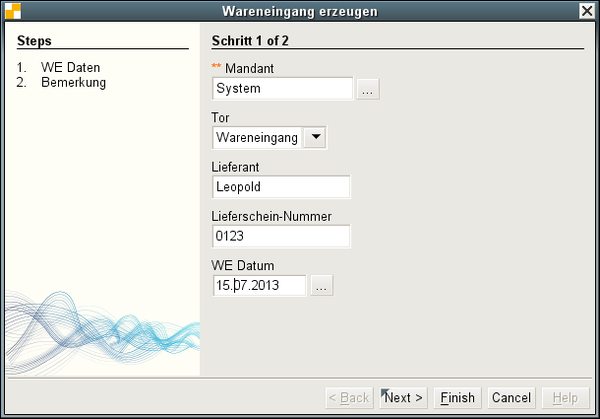
In einer Auswahlliste wählt Herr Klaus das Wareneingangstor aus, an dem die Ware vereinnahmt wird. Bei der Vereinnahmung wird die Ware an diesem Tor gebucht und kann damit leicht wieder identifiziert werden. Um bei späteren Rückfragen oder Beanstandungen des anliefernden Spediteurs gespeichert zu haben, gibt Herr Klaus den Namen der Firma Leopold im Textfeld ein. Herr Klaus übernimmt die Lieferscheinnummer 0123 ins System und trägt das WE-Datum über das Auswahlfeld des Kalenders ein.
Auf der nächsten Dialogseite hat Herr Klaus die Möglichkeit eine Bemerkung zur eingehenden Ware anzugeben. Da er eine gestauchte Palette festgestellt hat, nimmt er diese Information in den Unterlagen auf, um auf eine Warenprüfung hinzuweisen.
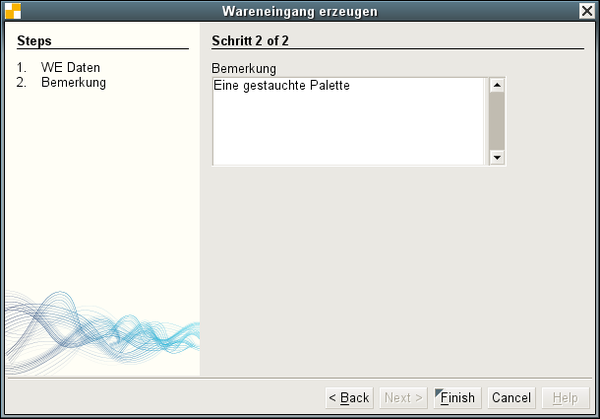
Mit Finish wird der Vorgang angelegt und Herr Klaus gelangt wieder zum Hauptdialog.
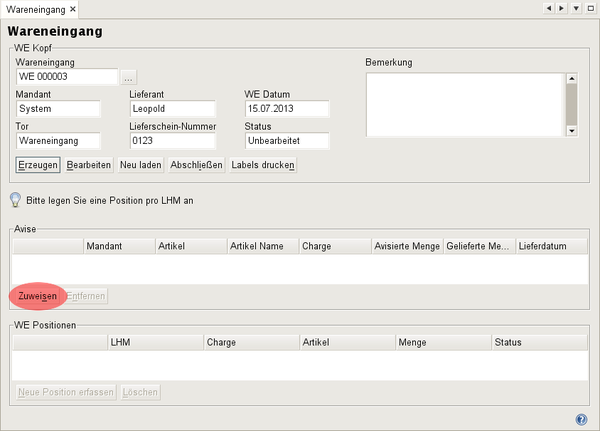
Dem Wareneingang werden im nächsten Schritt die Avise zugeordnet. Aus den Lieferpapieren erkennt Herr Klaus, welche Avise sich in der Lieferung befinden.
Um dies myWMS bekannt zu machen bearbeitet er das zweite Drittel des Wareneingangsdialogs und klickt auf Zuweisen.
Es öffnet sich ein Dialog, in welchem Herr Klaus das entsprechende Avis zum Artikel 14008712 bearbeiten kann.
Bei weiteren Wareneingängen der gleichen Lieferung zum gleichen Mandanten, könnte Herr Klaus diesen Vorgang beliebig oft wiederholen.
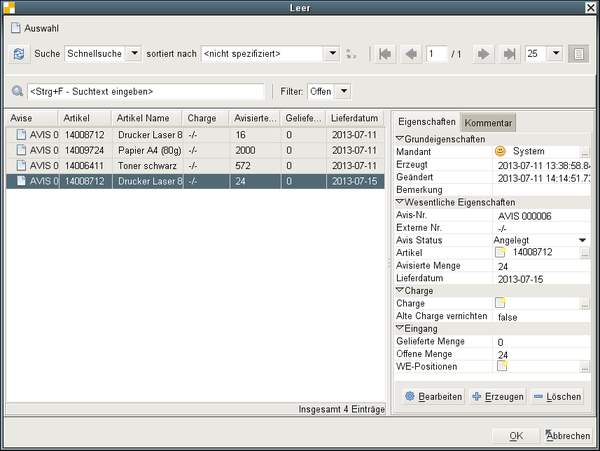
Nach der Zuweisung der Avise zu dem Wareneingangsvorgang sind die vorbereitenden Aktionen beendet. Weiter gehts mit der Vereinnahmung an der Ware.
Ware vereinnahmen
Zum dem im Dialog ausgewählten Avis erfasst Herr Klaus nun die Ware. Dazu klickt er im unteren Drittel des Wareneingangsdialogs auf Neue Position erfassen.
Das System öffnet einen Dialog, in dem Herr Klaus die gelieferten Ladehilfsmittel mit der Ware erfasst.
Herr Klaus prüft die vorgeschlagenen Werte für den Ladehilfsmittel-Typs und trägt die Anzahl der Drucker ein, die auf einer Palette stehen. Da die 24 Drucker auf 2 Paletten mit je 12 Druckern angeliefert wurden, kann Herr Klaus diese in einem Schritt angeben.

Herr Klaus muss nun eine Charge für die Laserdrucker angeben. Da er unter dem Punkt „Charge auswählen" im Auswahlfeld keine Charge finden kann, muss es sich um eine neue, dem System nicht bekannte Chargennummer handeln. Herr Klaus übernimmt die Chargennummer 357159 des Lieferscheines und trägt diese unter „Neue Charge erzeugen" ein. Eine Gültigkeit der Charge ist auf dem Lieferschein nicht vermerkt. Also lässt Herr Klaus diesen Eintrag offen. Nach Klick auf „Next" gelangt Herr Klaus zum nächsten Eingabedialog.

In diesem Dialog hat Herr Klaus die Möglichkeit die eingegengene Ware für die Komissionierung sperren zu lassen um sie gegebenenfalls zuvor einer Qualitätsprüfung unterziehen zu können. Er sieht bei den Druckern keine Veranlassung dazu und vergibt keine Sperrung. Nach Klick auf „Next" gelangt Herr Klaus zum nächsten Eingabedialog.
Über die Funktion Finish werden nun zwei Ladehilfsmittel mit je 8 Druckern angelegt. Das Ergebnis ist in der Positionsliste im unteren Drittel des Dialogs ersichtlich.

Da die Lieferung komplett ist und nicht weiter geprüft werden muss, schließt Herr Klaus den Vorgang mit der Funktion Abschließen im oberen Drittel des Dialoges ab.